Cuando empiezas a publicar reportes en Power BI Service y necesitas que tus dashboards se actualicen automáticamente, tarde o temprano te encuentras con un mensaje de este estilo:
“Este conjunto de datos requiere una puerta de enlace (Gateway) para poder actualizarse.”
Y aquí vienen las dudas:
- ¿Qué es una puerta de enlace?
- ¿Para qué sirve?
- ¿Qué diferencia hay entre la “Personal” y la “Standard”?
- ¿Cuál debería usar?
- ¿Qué pasa si trabajo desde mi casa o si mis bases de datos están en servidores locales?
En este artículo vamos a responder todo eso de forma clara, práctica y sin tecnicismos innecesarios, para que puedas elegir la opción correcta según tu caso.
¿Qué es una puerta de enlace (Gateway) en Power BI?
Explicado de forma simple:
Una puerta de enlace (Gateway) es un “puente” entre tus datos locales y Power BI en la nube.
Power BI Service (la plataforma en línea) no puede entrar directamente a:
- Una base de datos en tu computadora
- Una base de datos local en tu oficina
- Un archivo Excel en tu disco duro
- Un servidor SQL dentro de tu empresa
- Un sistema interno protegido por red privada
Entonces, la pasarela (gateway) se instala en una PC o servidor y actúa como mensajero seguro, permitiendo que Power BI Service:
- solicite datos
- obtenga actualizaciones
- refresque los dashboards sin intervención manual
Sin el gateway, Power BI Service no puede actualizar modelos semánticos que vienen de fuentes locales.
Tipos de puerta de enlace en Power BI
Microsoft ofrece dos modalidades principales:
1️⃣ Personal Mode
2️⃣ Standard (Enterprise Mode)
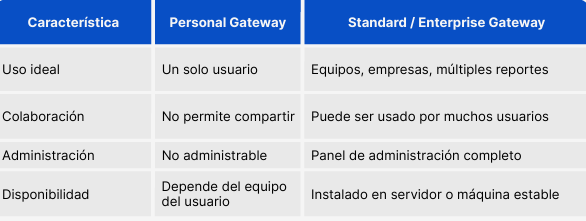
Puerta de enlace Personal Mode
✔ Para quién está pensada:
Para usuarios individuales que:
- Trabajan solos
- No comparten modelos semánticos con nadie
- Solo necesitan actualizar sus dashboards personales
✔ Cómo funciona:
- Se instala en tu computadora.
- Solo funciona mientras tu computadora está encendida.
- No se puede compartir con otros usuarios.
- Solo sirve para Power BI (no para otros servicios como Power Apps o Power Automate).
✔ Ideal para:
- Quien guarda sus datos en Excel o CSV en su PC.
- Quien no tiene bases de datos corporativas.
- Estudiantes o usuarios que están aprendiendo.
- Freelancers que trabajan solos y no necesitan colaboración avanzada.
Data Gateway (Standard / Enterprise Mode)
✔ Para quién está pensada:
Para organizaciones, equipos o empresas que:
- Comparten datasets entre múltiples usuarios
- Tienen servidores en red local
- Necesitan gestionar permisos y roles
- Requieren alta disponibilidad
- Necesitan monitorear y controlar conexiones
✔ Cómo funciona:
Se instala en:
- un servidor
- una máquina dedicada
- un equipo que siempre permanece encendido
Y desde ahí, administra conexiones hacia:
- SQL Server
- SAP
- Oracle
- SharePoint local
- Sistemas ERP locales
- Carpetas en red
- Archivos compartidos
✔ Permite:
- Que múltiples reportes usen el mismo Gateway.
- Que varios usuarios de la organización se conecten.
- Gestionar permisos centralizados.
- Monitoreo, auditoría y administración completa.
- Combinación con Office 365, Power Apps, Power Automate y otros servicios.
Tabla comparativa

Cómo saber cuál necesitas
✔ Caso 1: Soy estudiante, usuario individual o freelancer
Si tus datos están en:
- Excel local
- Archivos CSV
- Carpetas en tu PC
Y solo tú necesitas actualizar reportes…
👉 Usa Personal Gateway.
Fácil, rápido, suficiente.
Fácil, rápido, suficiente.
✔ Caso 2: Trabajo en una empresa con un equipo
Si tus reportes:
- deben usarse por varios usuarios
- se conectan a bases SQL o sistemas corporativos
- requieren seguridad, control y auditoría
👉 Necesitas Enterprise Gateway.
✔ Caso 3: Soy consultor y trabajo para un cliente
Lo usual es:
- Instalar un Enterprise Gateway en el servidor del cliente
- Dejarlo funcionando para que Power BI actualice incluso si tú no estás disponible
¿Qué pasa si quiero actualizar datos desde OneDrive o SharePoint?
Aquí viene una buena noticia:
Si tus archivos viven en SharePoint Online o OneDrive, NO necesitas gateway.
Power BI Service puede leer esos datos directamente desde la nube.
Muchos usuarios migran sus archivos locales a OneDrive solo para evitar instalar puertas de enlace.
¿El Gateway funciona con licencia gratuita de Power BI Service?
Sí, puedes instalar y usar un gateway (personal o estándar) con una cuenta gratuita de Power BI para actualizar datos desde fuentes locales.
Pero el alcance será limitado a lo que tu licencia gratuita permite en el servicio. Si necesitas compartir tus modelos semánticos con otros usuarios, que ellos también puedan actualizarlos, programar actualizaciones o hacer escenarios corporativos, eventualmente vas a necesitar una licencia Pro o PPU.
¿Por qué el Gateway falla?
Esto puede ocurrir si:
- La máquina donde está instalado está apagada.
- No tiene conexión a internet.
- Cambiaste la contraseña del servidor o de la base.
- La ruta de origen se ha modificado.
- El gateway está desactualizado.
Las puertas de enlace son un componente esencial para conectar Power BI Service con datos locales. La decisión correcta depende totalmente del tipo de necesidades.
Aprende a configurar actualizaciones de datos en nuestro curso de Power BI Service:
www.datdata.com/service
Ver esta publicación en Instagram