Hola, ¡gracias por tu consulta!
Entiendo que estás buscando la mejor manera de procesar datos de un archivo de Excel que se actualiza semanalmente y está ubicado en SharePoint, utilizando un Office Script a través de Power Automate. El principal desafío es que el archivo de datos cambia y no puedes alojar el script directamente en él, además de que necesitas que múltiples usuarios puedan ejecutarlo.
Tu enfoque de tener el script estático y separado, y luego usar Power Automate para vincularlo al archivo de datos dinámico, es correcto. El problema que describes (que funciona para ti pero no para los usuarios) se debe a cómo se gestionan los permisos y la ubicación del script.
Análisis de tu situación y solución propuesta:
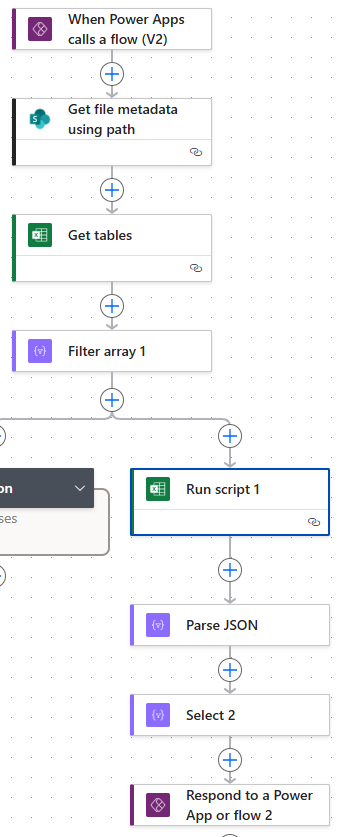
Tu flujo actual:
- Get file metadata using path: Obtiene el ID del archivo de Excel de Proyectos (que cambia semanalmente).
- Run script: Esta acción apunta a tu archivo de script estático en tu OneDrive personal.
El problema principal es que la acción "Run script" en Power Automate, cuando apunta a un archivo de Excel en tu OneDrive personal, no funciona para otros usuarios porque ellos no tienen acceso a tu OneDrive ni al archivo de script que resides allí.
Solución Recomendada: Alojamiento Centralizado del Office Script
La clave para que múltiples usuarios puedan ejecutar el script es que este resida en una ubicación centralizada y accesible para todos ellos. La mejor manera de hacerlo es alojar el Office Script en un archivo de Excel que esté almacenado en una biblioteca de SharePoint.
Pasos para implementar la solución:
- Crear un Archivo de Excel Estático para el Script:
- Crea un nuevo archivo de Excel.
- Ve a la pestaña "Automatizar" (o "Automate" en inglés) en Excel para las aplicaciones de Microsoft 365.
- Si no ves la pestaña "Automatizar", asegúrate de que tu versión de Office 365 tenga esta funcionalidad habilitada.
- Haz clic en "Nuevo script" para crear tu Office Script.
- Pega tu código de procesamiento de datos aquí.
- Guarda el script en tu OneDrive personal con un nombre descriptivo (ej. "ProcesarDatosProyectos.js").
- Mover el Archivo de Script a SharePoint:
- Identifica la biblioteca de SharePoint donde quieres alojar el script de manera centralizada. Crea una carpeta específica para ello si es necesario.
- Copia o mueve el archivo de Excel que contiene tu script (el que creaste en el paso 1) a esta ubicación compartida en SharePoint.
- Modificar tu Flujo de Power Automate:
- Abre tu flujo de Power Automate.
- En la acción "Run script", deberás cambiar la referencia del archivo de origen. En lugar de apuntar a tu OneDrive personal, deberás apuntar al archivo de Excel que ahora reside en SharePoint.
- Para hacer esto, en la acción "Run script", cuando se te pida seleccionar el archivo de script, navega hasta la biblioteca de SharePoint donde lo has guardado.
- Importante: Asegúrate de que los usuarios que necesiten ejecutar el flujo tengan permisos de acceso a esa biblioteca de SharePoint y al archivo de Excel que contiene el script.
- Compartir y Configurar Permisos:
- Si el archivo de Excel con el script está en una biblioteca de SharePoint, debes asegurarte de que los usuarios que ejecutarán el flujo tengan permisos de "lectura" (o los necesarios) sobre ese archivo de Excel y la biblioteca de SharePoint.
- Cuando configures la acción "Run script" en Power Automate, tendrás que seleccionar el archivo de Excel ubicado en SharePoint.
Recomendación Adicional:
- Documentación de Office Scripts y Power Automate: Microsoft tiene documentación detallada sobre cómo trabajar con Office Scripts y cómo integrarlos en Power Automate, incluyendo el manejo de archivos en SharePoint. Busca en la documentación de Microsoft para Power Automate y Office Scripts para obtener guías más específicas sobre la configuración de permisos y la ubicación de archivos.
Al alojar el script en SharePoint, todos los usuarios autorizados podrán acceder y ejecutarlo a través del flujo de Power Automate, ya que la ejecución se realizará desde una ubicación compartida.
Te sugiero visitar:
https://www.datdata.com/cursos/int101/clases/cw896z
Aunque esta clase se centra en Power Query y archivos de Excel, los principios de conexión a fuentes de datos y manejo de archivos en diferentes ubicaciones (como SharePoint) son relevantes para entender la estructura de los flujos.