Foro Empleos Cursos Blog
Recursos
  • Ejemplos de dashboards
  • DatData Games
  • Alumnos destacados
  • Ranking
  • Torneos pasados
  • Tests
Iniciar sesión Inscribirme
Menú
Cursos Clases en vivo Intensivo Proyectos Galería de dashboards Llamar asesor Cuentas Power BI Foro Ranking Estudiantes Tests Referencias rápidas Mis notas Sorteos Torneos (próximamente) Mis certificados Mi progreso Soporte
Inicio / Referencias rápidas / DATESINPERIOD

DATESINPERIOD

DAX Función Time Intelligence Compartir
Definición:
Función de inteligencia de tiempos que devuelve un conjunto de fechas definido desde la fecha de inicio especificada hasta el final del intervalo especificado. 

Sintaxis: 
DATESINPERIOD ( < fechaOcalendario > , < fecha_inicio >, < número_de_intervalos >, < intervalo > [, < comportamiento_final > ] ) 
<fechaOcalendario>: columna de fecha o referencia de calendario con fechas a devolver. 
  • <fecha_inicio>: fecha de inicio del intervalo. 
  • <número_de_intervalos>: número de intervalos a devolver. 
  • <intervalo>: intervalo de fechas a devolver. 
  • <comportamiento_final>: parámetro (opcional; solo aplica cuando se usa una referencia de calendario) que indica el comportamiento de la fecha de finalización cuando el intervalo de destino es mayor que el intervalo de origen. Puede ser PRECISE (predeterminado) o ENDALIGNED.  
Ejemplos:
I)
DATESINPERIOD_01.png 34.73 KB
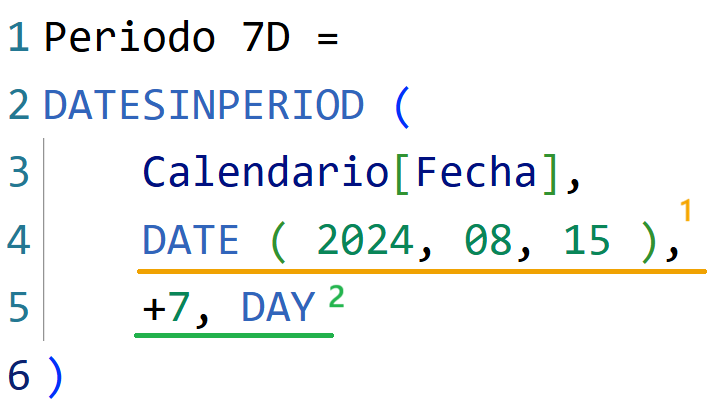
  1. DATESINPERIOD recibe la columna Fecha de la tabla Calendario y la fecha de inicio del intervalo (15/Ago/2024). 
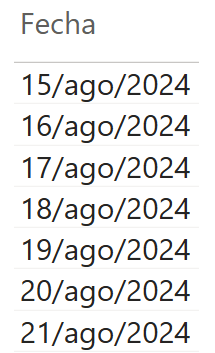
  2. La función utiliza el intervalo especificado (+7 DAY) para generar una tabla de una sola columna con un periodo de 7 días a partir de la fecha de inicio.
    DATESINPERIOD_02.png 27.18 KB
II)
DATESINPERIODa_01.png 55.36 KB
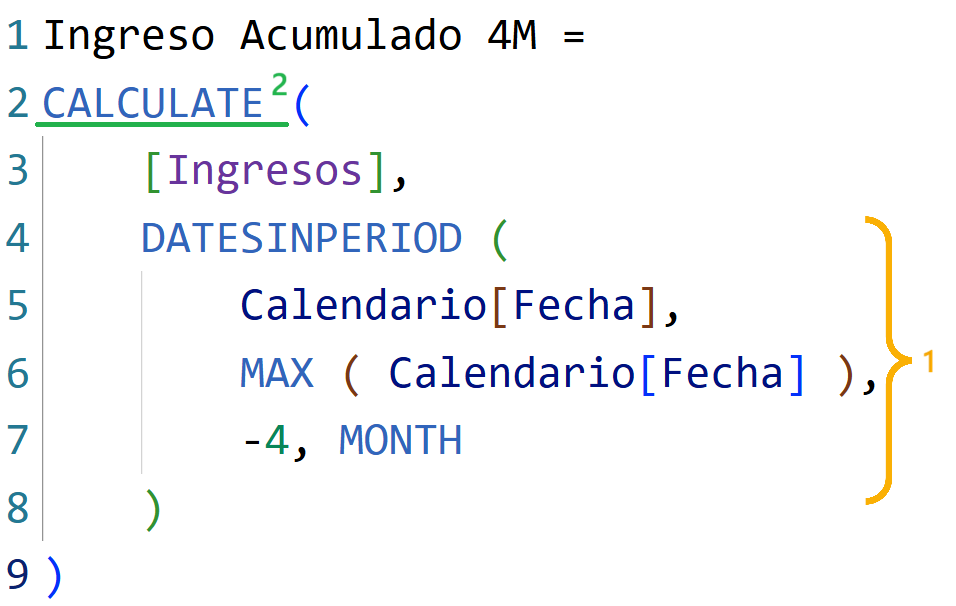
  1. DATESINPERIOD define un periodo de 4 meses hacia atrás en el tiempo a partir de la fecha de inicio especificada por MAX (que devuelve la fecha más reciente en el contexto de filtro) de acuerdo con el intervalo especificado (-4 MONTH). 
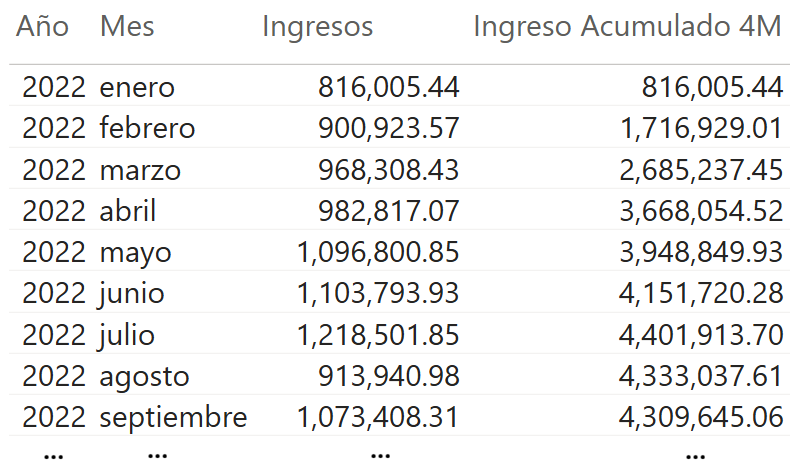
  2. CALCULATE calcula la medida Ingreso Acumulado 4M, la cual muestra el ingreso acumulado en los últimos 4 meses para cada mes en el contexto de filtro. Compárese con la medida Ingresos.
    DATESINPERIODa_02.png 81.79 KB
  • 🔴19 - [Time Intelligence con DAX] Especialización en DAX con Power BI Ir a la clase
  • 19 - Medias móviles Especialización en DAX con Power BI Ir a la clase
  • DATEADD Ver referencia
  • PARALLELPERIOD Ver referencia
Recursos
  • Foro
  • Inscribirse
  • Blog
  • Ejemplos de dashboards
  • Acerca
Cursos
  • Todos los cursos
  • Inteligencia Artificial para Analistas de datos
  • Microsoft Copilot: IA integrada a Excel, Teams, Word y más
  • Introducción a la IA en Power BI con Claude
  • De cero a freelancer con Power BI
  • Máster en Diseño de Reportes con Power BI
  • Introducción al análisis de Estados Financieros con Power BI
  • Certificación oficial por Microsoft de Power BI
  • Proyectos avanzados con Power BI
  • Introducción Práctica a Power BI
  • SQL para usuarios de Excel y Power BI
  • Introducción a la suite de Power Platform
  • Publica tu portafolio de dashboards con herramientas gratis
  • Especialización en Power BI Service
  • Especialización en Dashboards Profesionales con Power BI
  • Especialización en Visualización de Datos con Power BI
  • Especialización en DAX con Power BI
  • Especialización en Modelado de Datos con Power BI
  • Especialización en Transformación de Datos con Power Query
  • Análisis y Visualización de Datos con Excel
  • Domina Power BI con proyectos intermedios
  • Aprende Power BI con proyectos sencillos
Legales
  • Términos del servicio
  • Política de privacidad
  • Política de cookies
  • Contacto
Canal de YouTube de datdata Cuenta de Linkedin de datdata Cuenta de Instagram de datdata Página de Facebook de datdata Cuenta de TikTok de datdata
© 2026 © datdata - Todos los derechos reservados

Confirmar eliminación

Para eliminar esta participación, por favor ingrese su contraseña.