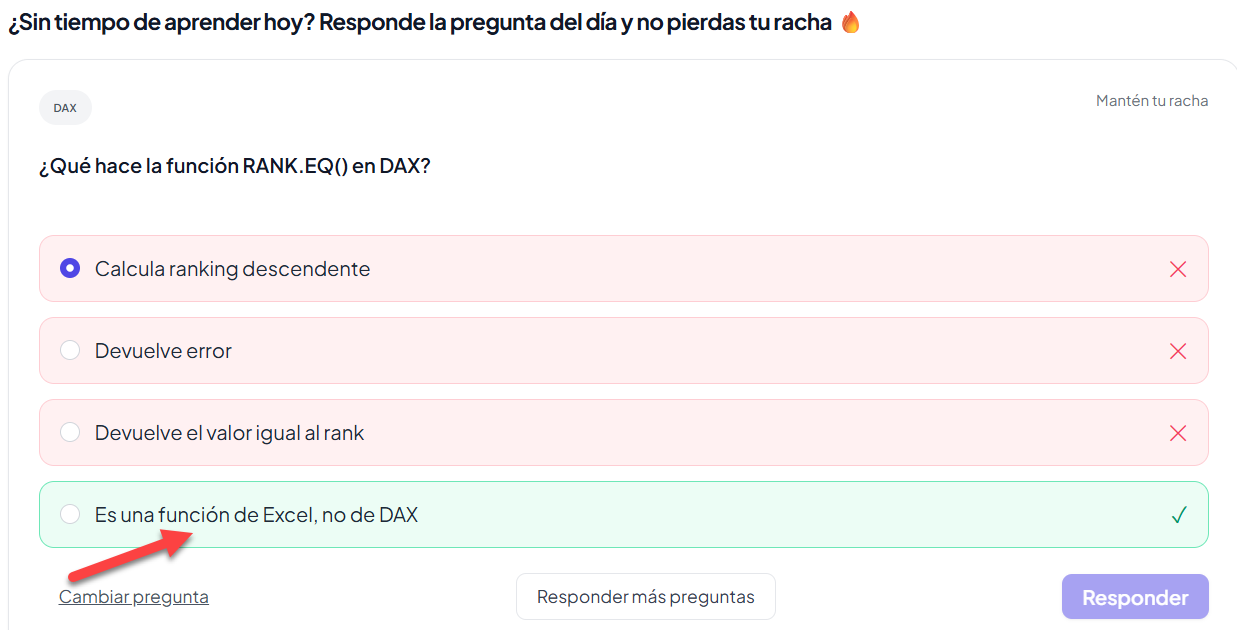
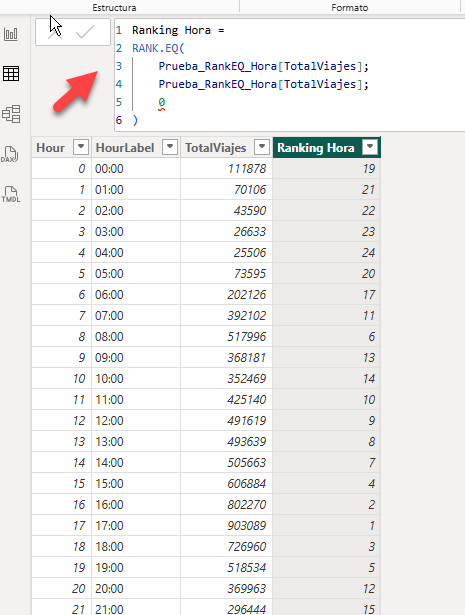
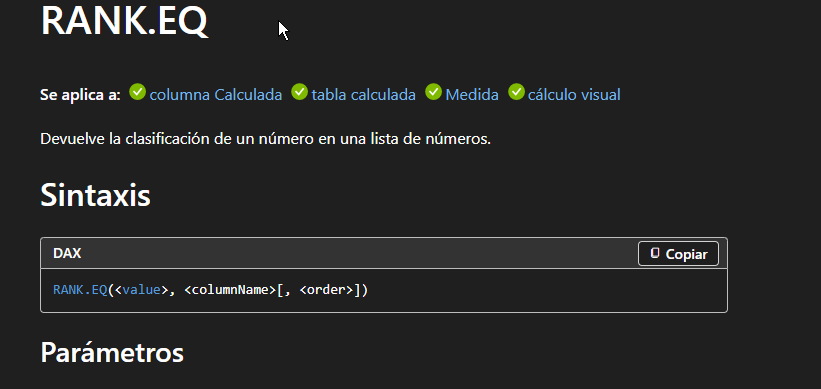
Hola, gracias por compartir tu duda y las capturas de pantalla.
Entiendo que estás experimentando un problema donde una medida que creaste (probablemente una columna calculada o una medida que intenta hacer un ranking o un cálculo basado en una columna) no está funcionando como esperas, y la respuesta que recibiste sugiere que la causa podría ser la relación o el contexto de la fecha.
Mencionas que el problema surge al intentar hacer un ranking o aplicar filtros y que la respuesta que te dieron es revisar la configuración de fechas o relaciones, pero no te queda claro el porqué.
En Power BI, cuando trabajas con fechas y creas columnas o medidas que dependen de ellas (como rangos de fechas, o cálculos que se desglosan por mes/año), es fundamental que Power BI reconozca tu tabla de fechas como una tabla calendario.
¿Por qué es importante marcar una tabla como "Tabla de Fechas"?
- Funciones de Inteligencia de Tiempo (Time Intelligence): Las funciones DAX de inteligencia de tiempo, como `DATEADD`, `TOTALYTD`, `PREVIOUSMONTH`, etc., requieren una tabla de fechas continua y marcada como tal para funcionar correctamente.
- Jerarquías de Fechas: Cuando una tabla de fechas está marcada, Power BI puede crear automáticamente jerarquías de fechas (Año, Trimestre, Mes, Día), lo que facilita la segmentación y el análisis por diferentes períodos de tiempo.
- Consistencia en Cálculos: Asegura que los cálculos que dependen de fechas (como comparaciones año contra año, o acumulados) se realicen de manera precisa y consistente.
Pasos para marcar tu tabla como "Tabla de Fechas":
- Ve a la Vista de Tabla: En Power BI Desktop, selecciona la vista de "Tabla" en el panel izquierdo.
- Selecciona tu Tabla Calendario: Navega hasta tu tabla calendario (la que creaste o importaste con la secuencia continua de fechas).
- Herramientas de Tabla: Una vez seleccionada la tabla, deberías ver una pestaña contextual en la cinta superior llamada "Herramientas de tabla" (o "Table Tools").
- Marcar como Tabla de Fechas: Dentro de esta pestaña, busca la opción "Marcar como tabla de fechas".
- Selecciona la Columna de Fecha: Al hacer clic en esa opción, te pedirá que selecciones la columna de tu tabla calendario que contiene las fechas únicas y continuas (normalmente llamada `Date`, `Fecha`, `DateKey`, etc.). Asegúrate de que esta columna sea del tipo de dato "Fecha" y no "Fecha/Hora".
- Guarda los Cambios: Haz clic en Aceptar o Guardar.
Después de marcar tu tabla como tabla de fechas y asegurarte de que las relaciones en tu modelo de datos estén correctas (por ejemplo, tu tabla `FechaCorte` o tabla de hechos relacionada con tu tabla calendario por la columna de fecha), las funciones DAX de inteligencia de tiempo y los cálculos de ranking deberían funcionar como esperas.
Si sigues teniendo problemas, puede ser útil compartir la medida DAX específica que estás utilizando para el ranking, para que se pueda revisar la lógica aplicada a tu tabla calendario.
Te sugiero visitar:
https://www.datdata.com/cursos/pbi101/clases/33eDet
Esta clase explica en detalle cómo crear y marcar una tabla como tabla de fechas, lo cual es un paso fundamental y probablemente la solución a tu problema de los rankings y filtros relacionados con fechas.