Hola, gracias por tu consulta.
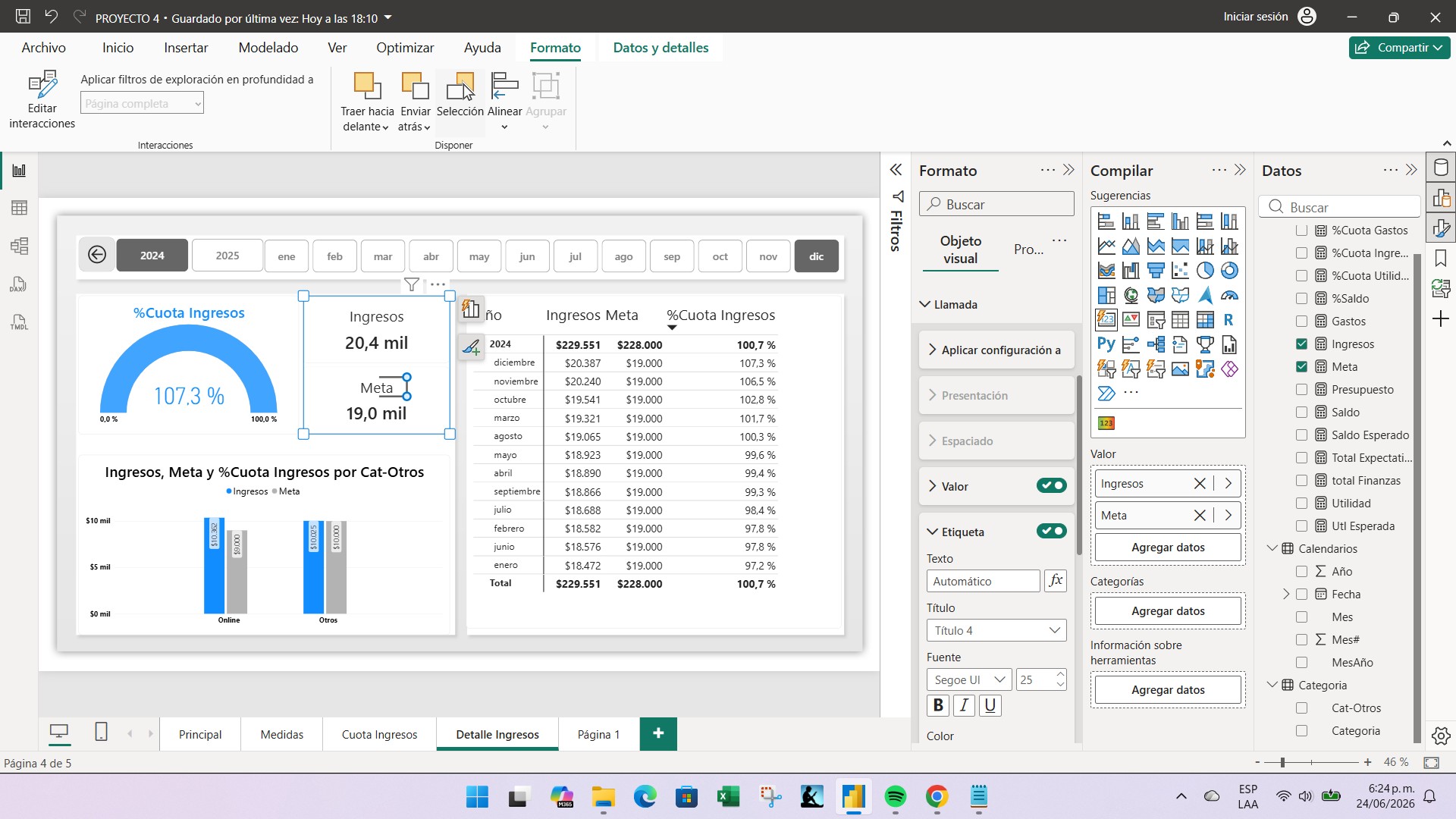
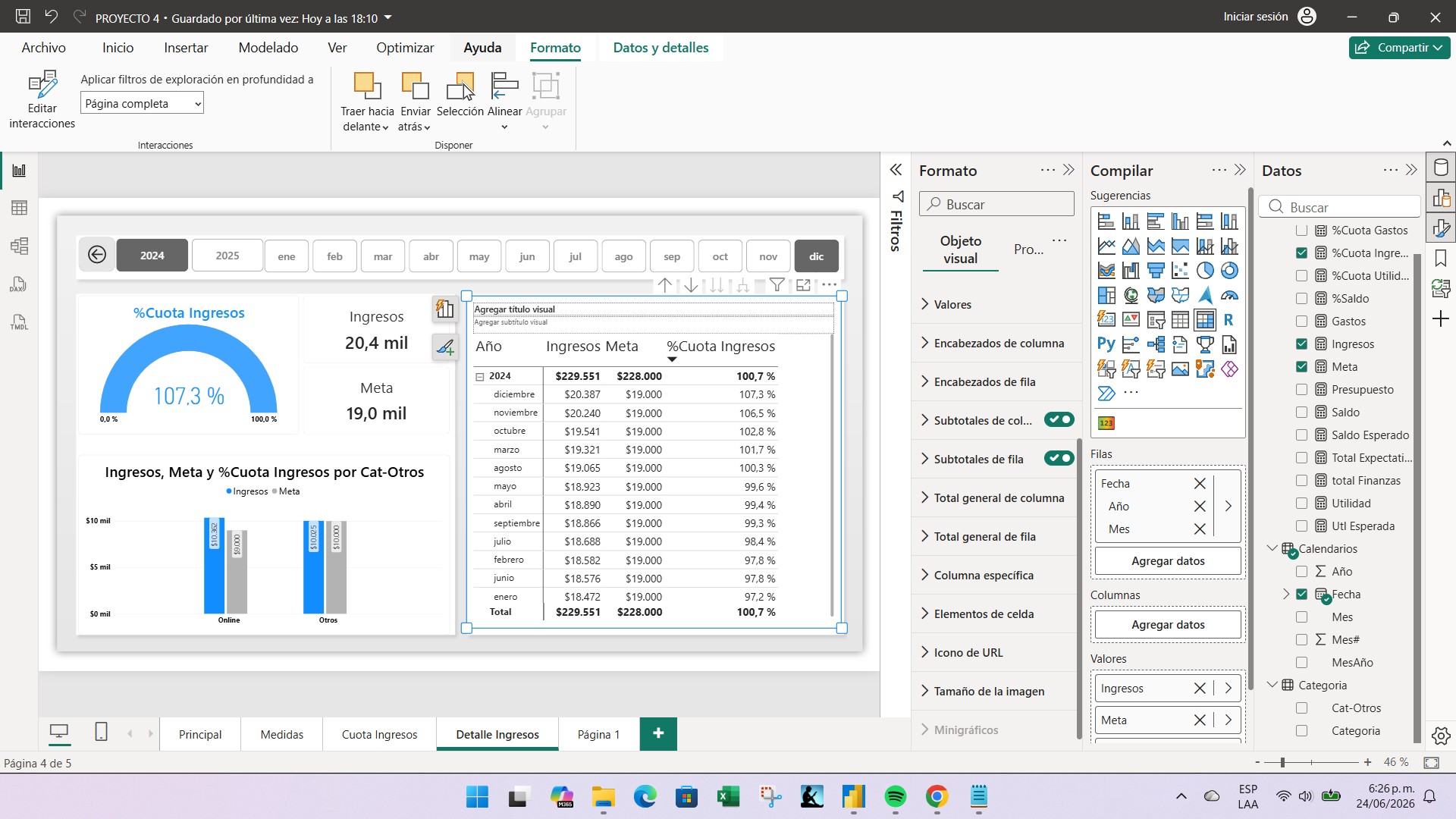
Entiendo que estás teniendo un problema con tus visualizaciones en Power BI, específicamente con las selecciones que haces y cómo afectan a otras visualizaciones, y necesitas saber cómo salir de ese estado o qué significa.
Lo que describes, donde al seleccionar algo en una visualización (como un continente en un mapa o un año en un segmentador) se aplican filtros o resaltados en otras visualizaciones, es el comportamiento normal de las interacciones entre visualizaciones en Power BI.
1. ¿Qué significa esta situación?
Esto significa que la interacción entre tus visualizaciones está configurada para que al seleccionar un elemento en una (por ejemplo, un continente en un mapa), las otras visualizaciones se filtran o resaltan para mostrar solo los datos relacionados con tu selección.
- Filtro: Muestra únicamente los datos del elemento seleccionado.
- Resaltar (Highlight): Muestra los datos del elemento seleccionado en proporción o en comparación con el total, manteniendo el resto de los datos visibles pero atenuados.
- Ninguno: No aplica ninguna interacción, la visualización se queda como estaba.
El texto menciona que por defecto, las interacciones suelen estar configuradas como "Filtro" o "Resaltar", y que puede ser confuso para usuarios no familiarizados con Power BI si no se configuran adecuadamente.
2. ¿Cómo salir correctamente de esa situación o revertir el efecto?
Para salir de ese estado o revertir los filtros aplicados por una interacción:
- Desactivar la Interacción: Si seleccionaste un elemento y quieres que todas las visualizaciones vuelvan a mostrar todos los datos (sin el filtro aplicado), usualmente solo necesitas volver a hacer clic en el mismo elemento seleccionado para deseleccionarlo. O, si el comportamiento es para afectar a otras visualizaciones, busca el icono de "borrar filtro" (similar a una goma de borrar) que a veces aparece en las visualizaciones filtradas o en la parte superior de la página.
- Usar el Botón "Restablecer": Si la interactividad ha sido configurada con marcadores (bookmarks), podría haber un botón específico para "Restablecer filtros" o "Volver al estado original". El texto menciona la posibilidad de agregar un botón para restablecer filtros, lo cual es una excelente práctica para la usabilidad del reporte.
- Configuración de Interacciones: Si lo que quieres es que una visualización específica no afecte a las demás, o que no se vea afectada por otras, puedes editar las interacciones entre visualizaciones:
- Selecciona la visualización que está aplicando el filtro (ej. el segmentador de continente).
- Ve a la pestaña "Formato" en la cinta de opciones.
- Haz clic en "Editar interacciones".
- Sobre las otras visualizaciones, verás iconos que indican cómo interactúan (Filtrar, Resaltar, Ninguno). Puedes cambiar la interacción a "Ninguno" para que la selección en la primera visualización no afecte a la otra.
Sobre tu pregunta específica:
Mencionas "si no sabes cómo revertir todos estos cambios" o "si se te mueven los filtros". Si has aplicado filtros (ya sea seleccionando elementos directamente o usando segmentadores), para quitarlos, lo más común es:
- Deseleccionar el elemento: Haz clic de nuevo en el elemento que seleccionaste en el segmentador o en la visualización que aplicó el filtro.
- Borrar el Filtro: Busca un icono de goma de borrar (a menudo en la parte superior de la visualización o del panel de filtros) para eliminar el filtro aplicado.
- Restablecer Página: Si has hecho muchas selecciones y quieres volver al estado inicial de la página, puedes usar un marcador configurado para "Restablecer filtros" (como se menciona en el contexto).
Te sugiero visitar:
https://www.datdata.com/cursos/int101/clases/mndvQD
Esta clase se enfoca en las interacciones y filtros entre visualizaciones, explicando cómo funcionan y cómo puedes controlarlas para que tu reporte sea más intuitivo.