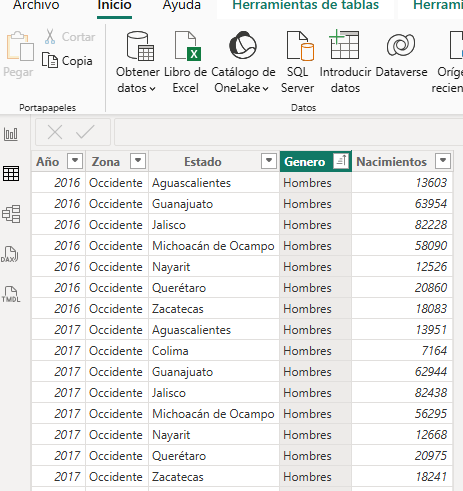
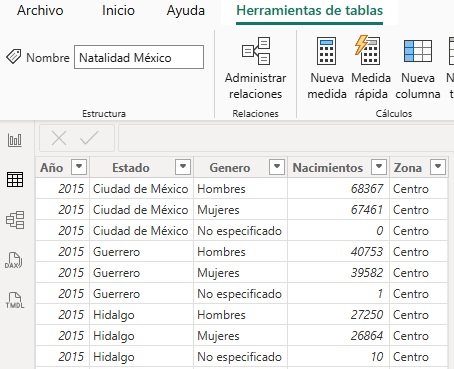
Hola, gracias por compartir tu duda y las capturas de pantalla.
Entiendo que te refieres a cómo hacer que el visual de "Tarjeta" (Card) en Power BI muestre el valor completo sin abreviaturas como "k" (miles) o "M" (millones), y que también buscas controlar los separadores de miles (punto vs. coma) y la cantidad de decimales.
Esto se debe a la Configuración Regional de Power BI Desktop y, a veces, a la configuración de la medida DAX.
1. Configuración Regional en Power BI Desktop:
La forma más directa de controlar cómo se muestran los números (separadores de miles y decimales) es a través de la configuración regional de Power BI Desktop:
- Ve a Archivo > Opciones y configuración > Opciones.
- En el menú de la izquierda, selecciona Global > Configuración Regional.
- Aquí podrás ver la configuración regional que está usando Power BI. Si está configurada para una región que usa punto como separador de miles y coma decimal (común en inglés de EE. UU.), los números se mostrarán así.
- Para que se muestre con punto como separador de miles y coma decimal (común en español), debes seleccionar una región que utilice ese formato. Por ejemplo, podrías probar con "Español (España)" o "Español (México)".
- Una vez que cambies la región, deberás reiniciar Power BI Desktop para que los cambios surtan efecto.
2. Formato de la Medida (si aplica):
Si después de cambiar la configuración regional sigues teniendo problemas, o si quieres un control más granular sobre una medida específica, puedes aplicar formato directamente a la medida en DAX:
- Selecciona la medida en el panel de Campos.
- En la cinta superior, aparecerá la pestaña "Herramientas de medida".
- En la sección "Formato", podrás elegir el tipo de formato (ej. Número Decimal, Moneda, Porcentaje) y especificar la cantidad de decimales (ej. 0 decimales para números enteros).
- Si bien no siempre puedes cambiar el separador de miles/decimales directamente aquí (eso depende más de la configuración regional general), sí puedes controlar los decimales y el tipo de formato.
En la respuesta que recibiste para Nallely, se menciona que en la nueva tarjeta, para modificar las unidades, debes seleccionar la tarjeta específica y luego ir a "Llamada" > "Mostrar unidades" y elegir "ninguno". Esto es para quitar las abreviaturas como 'k' o 'M', no para el separador de miles, pero es una configuración de formato similar.
En resumen: El problema de los separadores de miles (punto vs. coma) casi siempre se resuelve ajustando la Configuración Regional en las Opciones de Power BI Desktop y reiniciando la aplicación. Luego, puedes refinar el formato (decimales, tipo de número) directamente en la medida o columna si es necesario.
Te sugiero visitar:
https://www.datdata.com/cursos/int101/clases/T2k1Eg
Esta clase trata sobre la interfaz de Power BI Desktop y configuraciones generales, incluyendo la configuración regional, que es la que necesitas ajustar para el formato de tus números.