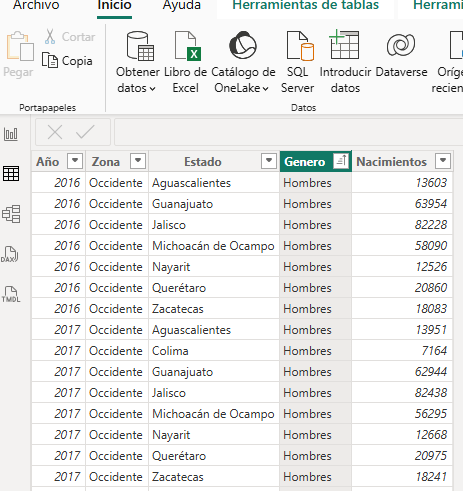
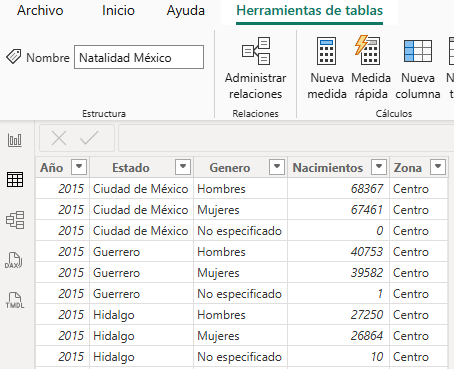
Hola, gracias por compartir tu problema y las capturas de pantalla.
Entiendo que después de realizar transformaciones en Power Query, al hacer clic en "Cerrar y aplicar" (o cerrar y aplicar cambios), la estructura de tu tabla en Power BI se ve diferente a como la tenías en el editor de Power Query y a como se muestra en el ejemplo "Ideal". Específicamente, parece que las columnas no se organizan correctamente o la tabla se ve incompleta.
Esto suele ocurrir por no haber completado todos los pasos necesarios en Power Query para que los cambios se guarden y apliquen correctamente al modelo de datos de Power BI.
Causas Comunes y Soluciones:
- Pasos de Transformación Incompletos o Erróneos:
- Aunque hayas hecho las transformaciones en Power Query, puede que algún paso no se haya aplicado correctamente o que haya pasos que necesiten ser revisados.
- Solución: Revisa el panel de "Pasos aplicados" en el editor de Power Query. Asegúrate de que todos los pasos estén en orden y no muestren errores. Si algo está mal, puedes eliminar o editar pasos.
- No se aplicaron los cambios:
- El error más común es que, después de realizar todas las transformaciones en Power Query, no se presiona el botón para "Cerrar y aplicar" o "Cerrar y cargar".
- Solución: En el editor de Power Query, ve a la pestaña "Inicio" y haz clic en "Cerrar y aplicar". Esto carga los datos transformados en el modelo de Power BI. Si solo cierras la ventana de Power Query sin aplicar los cambios, estos no se reflejarán en Power BI Desktop.
- Problemas con Encabezados:
- En tu ejemplo, se menciona la importancia de usar la "primera fila como encabezado". Si este paso no se realizó correctamente o si la tabla original tenía filas extra antes de los encabezados, podría causar que las primeras filas se queden como datos (columna 1, columna 2) en lugar de encabezados.
- Solución: En Power Query, selecciona la consulta de tu tabla. En la pestaña "Inicio", usa la opción "Usar la primera fila como encabezado". Asegúrate de que los pasos anteriores (como quitar filas superiores) dejen la primera fila con los encabezados limpios.
- Filas Vacías o Errores en Pasos Posteriores:
- A veces, filas vacías o datos inconsistentes pueden causar problemas al aplicar los pasos.
- Solución: En Power Query, utiliza las opciones para "Quitar filas vacías" o "Quitar filas superiores/inferiores" si es necesario. También revisa los tipos de datos de cada columna (texto, número, fecha) y ajústalos si es necesario.
Basándonos en lo que mencionas y en la respuesta que te dieron ("debes irte a transformar datos..."), parece que el problema podría estar en que los cambios que hiciste en Power Query no se están aplicando al modelo de Power BI. Asegúrate de hacer clic en "Cerrar y aplicar" al salir del editor de Power Query.
Te sugiero visitar:
https://www.datdata.com/cursos/int101/clases/cw896z
Esta clase es una introducción a Power Query y explica detalladamente el proceso de obtener datos, transformar y aplicar los cambios, lo cual es fundamental para asegurar que tus datos se carguen correctamente en Power BI.