Hola, gracias por tu consulta y por compartir las capturas de pantalla.
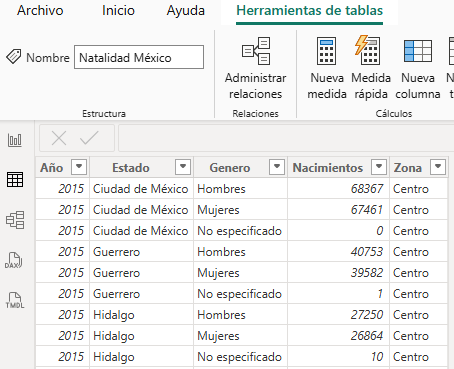
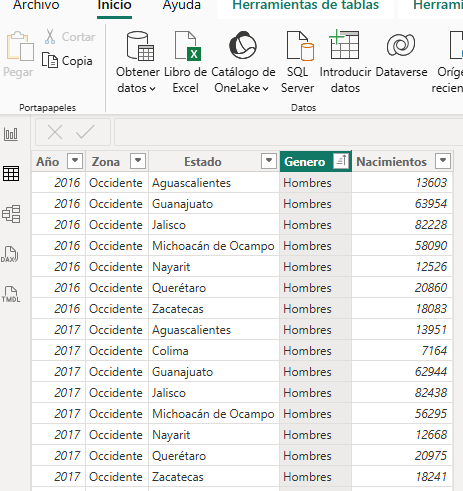
Entiendo que has realizado transformaciones en Power Query y al cerrar y aplicar, la tabla en Power BI Desktop no se ve como esperabas, a diferencia del ejemplo "Ideal" que muestras.
La causa más común de que los cambios realizados en Power Query no se reflejen correctamente en Power BI o que la tabla tenga una estructura inesperada después de "Cerrar y aplicar" es que los pasos de transformación en Power Query no se hayan aplicado correctamente al modelo de datos.
Pasos Clave a Verificar:
- Cerrar y Aplicar Cambios en Power Query:
- Después de realizar todas tus transformaciones en el editor de Power Query (limpieza, unpivot, cambio de nombres, etc.), es fundamental que presiones el botón "Cerrar y aplicar" en la pestaña "Inicio".
- Si solo cierras la ventana de Power Query sin aplicar los cambios, estos no se cargarán en el modelo de datos de Power BI, y por eso verás la tabla como si no hubieras hecho nada, o quizás con la estructura anterior.
- En tu contexto, parece que al decir "cierro y aplico cambios" lo has hecho, pero es bueno confirmarlo.
- Revisar los Pasos Aplicados:
- En el editor de Power Query, en el panel derecho, tienes una lista llamada "Pasos aplicados". Cada acción que realizas (cambiar tipo de dato, renombrar columna, quitar filas, etc.) se registra aquí.
- Asegúrate de que los pasos que realizaste (como la anulación de dinamización o el uso de la primera fila como encabezado) estén presentes y en el orden correcto. Si alguno de estos pasos falló o se eliminó accidentalmente, podría ser la causa.
- Encabezados de Columna Correctos:
- Asegúrate de que el paso "Usar la primera fila como encabezado" se haya aplicado correctamente si tus encabezados estaban en la primera fila del Excel. Si no se aplicó, las columnas se quedarán como "Columna1", "Columna2", etc., lo cual puede ser confuso.
- Revisa si algún paso posterior (como "Quitar filas superiores" o la propia transformación que realizaste) está afectando la forma en que se definen los encabezados.
- Filas Vacías o Introducciones no Deseadas:
- Si el archivo original de Excel tiene títulos o información extra antes de la tabla real, es posible que debas usar "Quitar filas superiores" en Power Query para eliminarlas antes de promover la primera fila como encabezado. A veces, estas filas "extra" impiden que Power Query reconozca correctamente los encabezados.
- Conexión a la Fuente:
- Asegúrate de que la conexión a tu archivo Excel (o la fuente de datos que estés usando) sea correcta. Si el archivo fue movido o renombrado, podría causar problemas al actualizar.
Lo más probable es que el problema esté en que el paso final de "Cerrar y aplicar" no se completó correctamente, o que algún paso de transformación en Power Query está alterando la estructura de una manera que no esperabas.
Te sugiero visitar:
https://www.datdata.com/cursos/int101/clases/cw896z
Esta clase es una introducción a Power Query y explica detalladamente el proceso de obtención, transformación de datos y la importancia del botón "Cerrar y aplicar", asegurando que los cambios se reflejen correctamente en el modelo de Power BI.