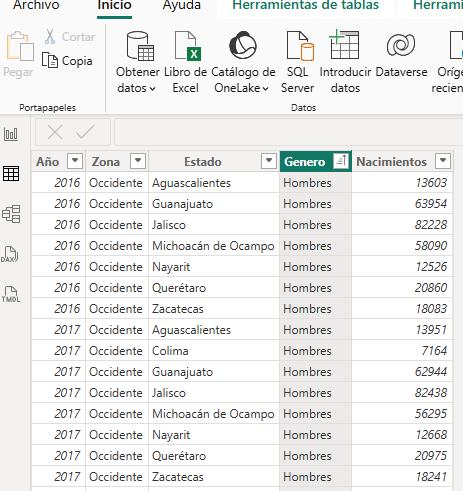
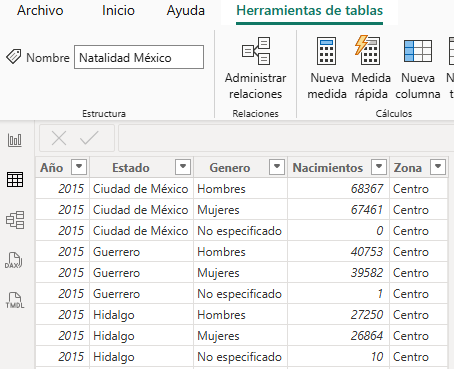
Hola, gracias por tu consulta y por compartir tus capturas de pantalla.
Entiendo tu problema: has realizado transformaciones en Power Query, pero al hacer clic en "Cerrar y aplicar" (o "Cerrar y aplicar cambios"), la tabla resultante en la vista de datos de Power BI no se ve como esperabas, es decir, no coincide con la estructura ideal que mostraba tu preview en Power Query o la que esperabas ver.
Este es un problema muy común y casi siempre se resuelve asegurándose de que los pasos de transformación en Power Query se han completado y aplicado correctamente.
Posibles Causas y Soluciones:
- Paso "Cerrar y Aplicar" No Ejecutado Correctamente:
- La causa más frecuente es que no se ha presionado el botón correcto para que los cambios de Power Query se apliquen al modelo de datos de Power BI.
- Solución: En el editor de Power Query, asegúrate de ir a la pestaña "Inicio" y hacer clic en "Cerrar y aplicar". Si solo cierras la ventana de Power Query sin hacer esto, los cambios no se cargarán en el modelo de Power BI.
- Pasos Aplicados Incorrectos o Incompletos:
- Es posible que algún paso en la lista de "Pasos aplicados" (en el panel derecho de Power Query) no se haya ejecutado correctamente, o que un paso posterior esté deshaciendo o alterando el efecto de uno anterior.
- Solución: Revisa detenidamente la lista de "Pasos aplicados" en el panel derecho del editor de Power Query. Asegúrate de que no haya pasos marcados con un error (un icono de advertencia o X roja). Puedes intentar eliminar pasos recientes y volver a aplicarlos, o hacer clic derecho en un paso y seleccionar "Eliminar hasta el final" para rehacer los pasos posteriores.
- Problemas con Encabezados:
- Si los encabezados de tu tabla no se promovieron correctamente (es decir, la primera fila de tu tabla no se convirtió en los nombres de las columnas), puede causar que las columnas aparezcan como "Columna1", "Columna2", etc., y la estructura se vea mal.
- Solución: En Power Query, en la pestaña "Inicio", asegúrate de que la opción "Usar la primera fila como encabezados" esté aplicada correctamente. Si ese paso causa problemas, puedes eliminarlo y volver a aplicarlo, o asegurarte de que las filas anteriores al encabezado se hayan eliminado previamente (ej. con "Quitar filas superiores").
- Tipos de Datos Incorrectos:
- Si Power Query asignó un tipo de dato incorrecto a una columna (ej. texto a una columna numérica), esto puede causar problemas al cargar en Power BI o al realizar cálculos.
- Solución: En Power Query, revisa los iconos junto a cada nombre de columna para verificar el tipo de dato. Si es incorrecto, haz clic en el icono y selecciona el tipo de dato correcto (ej. Número decimal, Texto, Fecha).
- Ubicación de la Fuente de Datos:
- Aunque esto es más común al actualizar, si la fuente original (tu archivo Excel) ha cambiado de nombre o ubicación desde la última vez que se cargó, podría haber problemas al aplicar los cambios.
Dado que muestras la vista de Power Query y el resultado en Power BI, lo más probable es que sea un problema con los pasos de transformación o con el paso final de "Cerrar y aplicar". Revisa cuidadosamente los pasos aplicados en Power Query y asegúrate de que cada transformación sea correcta antes de aplicar los cambios.
Te sugiero visitar:
https://www.datdata.com/cursos/int101/clases/cw896z
Esta clase ofrece una introducción a Power Query y explica cómo realizar transformaciones, la importancia de los pasos aplicados y cómo finalizar el proceso con "Cerrar y aplicar".